
25/05/25. Ajout d’un nouveau Chromebook, l’Asus C403na, remaniement profond de l’article paru en décembre 2021. J’en ai profité pour fusionner un ensemble d’articles que j’avais écrits sur le Chromebook pour avoir un article de fond et de référence. Attention, il y a une certaine temporalité dans l’article. Par exemple, et je le signale avec le nouveau Chromebook, si à l’époque il était possible d’installer Ublock Origin en 2021, ce n’est plus le cas aujourd’hui. Dans l’ensemble ce que j’écris reste cohérent du fait des corrections apportées
Pour ceux qui ne sont pas intéressés par les généralités, les limites de l’appareil, rendez-vous au bas de l’article pour un exemple d’installation sous Linux.
C’est quoi un Chromebook ?
Comme son nom l’indique, dans Chromebook, il y a Chrome et c’est bien à Google Chrome qu’on fait référence. Les Chromebook sont des ordinateurs fonctionnant avec ChromeOS, un des système d’exploitation de Google. L’autre système d’exploitation bien connu de Google c’est Android pour les smartphones et les tablettes. À l’origine, ChromeOS n’était rien de plus qu’un système d’exploitation lançant Google Chrome. Les Chromebook ont mis beaucoup de temps à décoller au niveau du marché de l’informatique, ils sont certainement arrivés trop tôt. À l’époque de leur sortie, il n’y avait pas une connexion permanente comme aujourd’hui. Car qui dit seulement un navigateur internet dit utilisation de services en ligne avec bien sûr une orientation vers les services Google. Google docs, Google Drive, Google Image et ainsi de suite.
Depuis quelques années les Chromebook ont trouvé leur succès auprès des étudiants américains. Les Chromebook sont moins chers que les PC Windows ou les MAC, ont une forte autonomie. La jeune génération n’a pas de souci à n’utiliser que les outils en ligne, le lien avec l’univers Google qu’ils connaissent sur leur téléphone est un plus.

Quelle différence entre un Chromebook, une tablette et un ordinateur classique
Comme je l’indiquais en introduction à l’origine les Chromebook n’étaient livrés qu’avec le navigateur Google Chrome ou presque. Les applications disponibles étaient donc limitées et seul le store des extensions du navigateur Google Chrome était accessible. C’est un avantage très important que va avoir un Chromebook sur une tablette. Comme on peut le voir dans ma photo, du fait de pouvoir utiliser les extensions, je peux par exemple installer Ublock Origin et bloquer les pubs. Les extensions ne sont pas utilisables avec Google pour Android, la navigation devient rapidement un enfer avec les publicités. Le store propose des applications très variées, par exemple Cog System qui permet d’avoir les caractéristiques de sa machine.


Avec les années le système Chrome OS s’est enrichi et les derniers modèles acceptent désormais l’installation des applications Android mais aussi Linux. Il est donc possible d’installer certaines applications comme VLC, k9mail, les réseaux sociaux issus directement d’Android. Il est aussi possible d’installer les très nombreux programmes issus du monde Linux comme la suite LibreOffice. On se rapproche ainsi d’un ordinateur classique avec des fonctionnalités d’un téléphone et d’une tablette. On pourra par exemple utiliser les fonctionnalités de l’assistant vocal « OK google » comme on le ferait avec un téléphone.
Le plus par rapport à une tablette Android c’est le clavier physique sans perdre pour autant le tactile. Le modèle présenté ici le DELL Chromebook 11 Model 3180 a la capacité de pouvoir se retourner intégralement et donc de faire comme une tablette. Ce modèle ressemble physiquement au x360 de chez HP qui est distribué dans la région Occitanie sous le nom de Lordi. Lordi est embarqué avec Windows 10 et peut aussi se présenter sous forme de tablette. La différence c’est que Windows 10 n’est pas du tout optimisé pour le tactile contrairement aux applications Android. On notera de plus une autonomie très importante ce qui explique son succès chez des étudiants en cours toute la journée.


Un Chromebook n’est pas un PC : les limites
On comprend que Chrome OS permet d’installer des applications Android, d’utiliser des extensions, et des programmes Linux. Exit ici les programmes Windows. Vous ne pourrez pas installer Steam pour jouer à des jeux vidéos ni installer la suite bureautique Microsoft Office. Vous pourriez donc ne pas forcément pouvoir faire ce que vous voulez avec un Chromebook, plus limité qu’un ordinateur traditionnel.
Si les Chromebooks sont vendus moins cher, c’est que des concessions on été réalisées sur le matériel. La machine ici a 4 Go de RAM ce qui est un standard pour certaines applications Android, un petit Celeron pour processeur et seulement 16 Go de stockage. On va trouver des Chromebooks de grande qualité avec des configurations haut de gamme entre 700 et 1000 €. En informatique dans cette gamme, on n’est pas dans le haut de gamme PC et encore moins dans le haut de gamme Apple. Néanmoins à ce tarif et face aux limitations du système, entre un PC Windows et un Chromebook, il faut réfléchir avant.
Le dernier point et pas des moindres, c’est l’obsolescence programmée imposée par Google. Les mises à jour de sécurité sont de l’ordre de 5 ans. L’information de la fin des mises à jour est donnée dans le panneau de configuration. Sur mon appareil, je recevrai des mises à jour jusqu’en 2022. Que va-t-il se passer par la suite ? L’ordinateur continue de fonctionner mais n’est pas à l’abri d’une faille de sécurité ou d’un problème de compatibilité avec les applications. Ce problème est le même avec Windows, on sait que Windows 10 ne serait plus mis à jour après 2025. La différence avec Microsoft, une durée de vie bien plus courte.
Un Chromebook pour qui ?
Je pense qu’on peut voir différents types de public pour le Chromebook :
- Des étudiants qui ont l’habitude de travailler avec des services en ligne, notamment des services Google
- Des gens qui ont besoin d’un ordinateur d’appoint mais pour qui une tablette ne serait pas suffisante. Un Chromebook pour un prof peut être un outil intéressant pour montrer des vidéos, saisir des notes etc …
- Des personnes âgées qui ont l’habitude de leur smartphone. Ma mère qui n’a jamais eu d’ordinateur dans sa vie serait parfaitement capable de faire fonctionner un Chromebook. L’interface est intuitive, se rapproche de son smartphone Android, elle retrouve des applications similaires.
Un exemple de limite : la problématique de la lecture des fichiers odt
Mon environnement de travail est un poste Linux . Les fichiers créés sont en odt et c’est ici que ça coince. Il faut impérativement que je puisse lire les fichiers odt avec le Chromebook, sauf que ce n’est pas prévu pour. Il faut se rappeler du contexte, le Chromebook est un outil pour des gens qui ne travaillent ou presque qu’avec des logiciels Google. Ainsi, pour être cohérent dans l’utilisation du Chromebook il faudrait utiliser Google Docs pour faire mes cours. Sauf que Google Docs n’est pas un produit aussi puissant que LibreOffice.
Le Chromebook qui m’a été offert est un Dell Chromebook 11 Model 3180 c’est un modèle relativement ancien. Toutefois, il permet d’avoir d’avoir les applications Android et les applications pour Chrome OS. Il existe des applications capables de lire les fichiers odt dans les deux cas. Voici le résultat pour l’application la plus utilisée.

Comme on peut le constater le résultat n’est pas fameux mais ce n’est pas une surprise pour moi. Il existe pourtant une application qui permet sous Android de lire parfaitement les fichiers odt. Il s’agit de LibreOffice Viewer, une application libre qui n’est disponible que dans F-Droid.
Installer F-Droid, pas si simple
Avec un smartphone Android, vous pouvez télécharger des fichiers apk c’est-à-dire des applications Android. Néanmoins votre smartphone doit être débloqué du fait qu’il s’agit d’une source inconnue donc potentiellement dangereuse. Cette opération sur Chromebook ne peut se faire que si on passe la machine en mode développeur. Il faut appuyer sur la combinaison de touche ECHAP + REFRESH + POWER. La touche refresh est une flèche qui tourne sur le clavier. À l’allumage, Il suffit d’appuyer sur la barre d’espace pour activer ou désactiver le mode développeur. Attention, cette opération va effacer la totalité de vos données personnelles.

Il suffit par la suite de télécharger le fichier f-droid.apk, un double-clic pour faire l’installation. Dans les tutoriaux que j’ai pu lire, il y a la possibilité d’accéder à l’autorisation des sources inconnues, je n’ai pas trouvé. Pourtant l’installation ne m’a rien demandé, j’ai pu accéder à F-droid sans aucun problème.

L’installation de LibreOffice Viewer ne pose aucun problème et comme on peut le constater, le document passe très bien.

Installer Linux en machine virtuelle
J’ai précisé que mon système était Linux, je dois préciser maintenant que j’utilise Nextcloud pour avoir mes fichiers en ligne. Il est possible d’utiliser une extension NextCloud pour les Chromebooks sauf que cette extension ne permet pas de rendre accessible les fichiers à LibreOffice Viewer. Il n’est pas non plus possible depuis LibreOffice Viewer d’imprimer les fichiers ce qui peut être un besoin au lycée. L’idéal serait de pouvoir installer LibreOffice directement sur le Chromebook, sauf que LibreOffice n’est pas prévu pour ChromeOS ou Android.
Il est possible désormais d’installer en environnement Linux dans ChromeOS, ce n’est pas compliqué, un seul clic suffit. Dans les paramètres faites une recherche sur Linux, cliquer sur installer.

À la fin de l’installation vous arrivez à la « console » Linux qui va vous permettre d’installer des programmes. Pour installer LibreOffice, voici la suite de commandes qu’il faudra faire :
sudo apt-get update
sudo apt-get dist-upgrade
sudo apt-get install libreoffice libreoffice-gtk3 libreoffice-l10n-fr

À la fin des opérations, la suite LibreOffice est installée.


Il faudra aller dans le menu tools, options, language settings pour basculer le logiciel en français.

Bien choisir son appareil … mais aussi ses usages
Mon Chromebook est un appareil qui est limité à 16 Go. Il s’agit d’un appareil qu’on m’a offert, je ne vais donc pas faire la fine bouche. Linux prend de la place, l’installation de LibreOffice aussi. On préconise environ 10 Go pour Linux, la seule installation de LibreOffice c’est 900 Mo. Si c’est dérisoire lorsqu’on a des disques durs de plusieurs To, les possesseurs de téléphone portable savent qu’aujourd’hui pour un smartphone c’est 64 Go minimum. Il est bien sûr possible de compléter avec une carte micro SD externe, néanmoins ces cartes ne sont pas assez rapides pour lancer des programmes.
Par conséquent, acheter un Chromebook c’est faire attention à certaines caractéristiques techniques et particulièrement le stockage. Quelle remédiation finalement pour cet appareil ? La suite collabora office sous Android qui a l’air d’être capable d’ouvrir correctement mes fichiers odt. Il est même possible d’imprimer mon Epson en Wifi a été reconnue automatiquement.


Remplacer ChromeOS par Linux
On comprend d’après ce qui précède que les choses ne sont pas simples dès qu’on sort des sentiers tracés par Google. L’installation de Linux dans le ChromeOS ne résout pas tous les problèmes. Il s’agit en fait d’une machine virtuelle Linux si bien que les échanges de fichiers entre ChromeOS et Linux ne sont pas transparents. C’est donc compliqué de faire des choses qui seraient évidentes sous Linux ou sous Windows. Le Dell 3189 est un appareil qui ne peut pas évoluer. Livré avec 4 Go de RAM, et 16 Go de EMMC collés à la carte mère, c’est typiquement le produit jetable. Il est en effet impossible de rajouter quoi que ce soit. Cette limitation matérielle est problématique notamment pour l’espace disque. Le système d’exploitation et la machine virtuelles prennent trop de place pour avoir ne serait ce qu’un fond de fichiers.
Rajoutons enfin que le cycle de vie du Dell 3189 fait qu’il s’arrête dans le courant de l’année 2022. Cela veut dire que non seulement les mises à jour de sécurité ne seront plus disponibles mais que les applications Android ne fonctionneront plus les unes après les autres. Il est donc raisonnable de basculer la machine sous Linux pour continuer à pouvoir l’utiliser raisonnablement.
Préparation de la machine
La première chose à faire c’est d’ouvrir la machine, vous n’y échapperez pas. En effet, on va modifier le firmware de la machine de façon à pouvoir démarrer sur une clé USB. Par défaut, c’est verrouillé. Seulement une vis ou un autocollant permet de bloquer de façon hardware l’écriture du firmware sur la machine. On va donc ouvrir l’ordinateur. Dans le cas du 3189, il s’agit de quelques vis à retirer.

Comme on peut le voir, il suffit de retirer la vis présente WPSCREW pour pouvoir écrire le nouveau firmware. Maintenant que cette opération est réalisée, on va passer la machine en mode développeur. Il faut faire ESC+Refresh+Power pour démarrer dans le mode de récupération. Ensuite on fait CTRL+D. La machine va être intégralement être effacée, vous perdez donc vos données personnelles. Au démarrage, vous pouvez désormais faire CTRL+ALT+T puis taper shell. Vous allez pouvoir installer le firmware alternatif en utilisant la ligne de commande suivante :
cd; curl -LO https://mrchromebox.tech/firmware-util.sh && sudo bash firmware-util.shAu lancement vous arrivez à un écran de ce type :

On choisira le firmware UEFI. Votre machine est prête vous pouvez installer le Linux de votre choix.
Asus C403N un Chromebook plus récent, quelques changements dans l’installation
Au moment où j’écris ces lignes, j’ai acheté cette machine plus récente sur ebay pour 53€. Il est intéressant de constater qu’on peut faire de bons coups sur la plateforme d’enchères, sans ne jamais faire d’enchères. Trop d’attente, trop laborieux, je ne gagne jamais. En outre, il est toujours possible de faire une proposition au vendeur, la mienne est passée. Dans ce qui est écrit précédemment, il y a quelques changements. Le premier c’est que j’évoque l’aspect intéressant de Google Chrome sur ChromeOS par rapport à Android dans la possibilité d’installer des extensions comme uBlock Origin pour bloquer les publicités. L’extension a été bannie du store Google. Cet appareil, plus récent, assure des mises à jour de sécurité jusqu’en 2027. Toutefois lors des mises à jour, j’ai fait le constat du retrait du playstore et par le fait une partie d’Android puisque je suppose que les apk sont soutenus. On y voit ainsi la possibilité d’installer F-droid mais j’imagine qu’on aurait rapidement un résultat médiocre. Les spécifications de la machine sont similaires, c’est tout de même un joli 14 pouces avec 32 Go de stockage.
Quand pour le Dell, il s’agissait de retirer une vis qui assure la sécurité en écriture, pour les appareils plus modernes, il est nécessaire de faire les manipulations en débranchant la batterie de l’appareil. Deux vis à retirer, un cache au centre, pour avoir la vidéo complète du démontage vous pouvez voir cette vidéo. J’ai d’ailleurs jeté un coup d’œil jusqu’au bout pour vérifier s’il apparaissait des emplacements supplémentaires pour rajouter de la RAM ou un SSD, tout est semble-t-il soudé à la carte mère. La problématique du jetable reste la même.

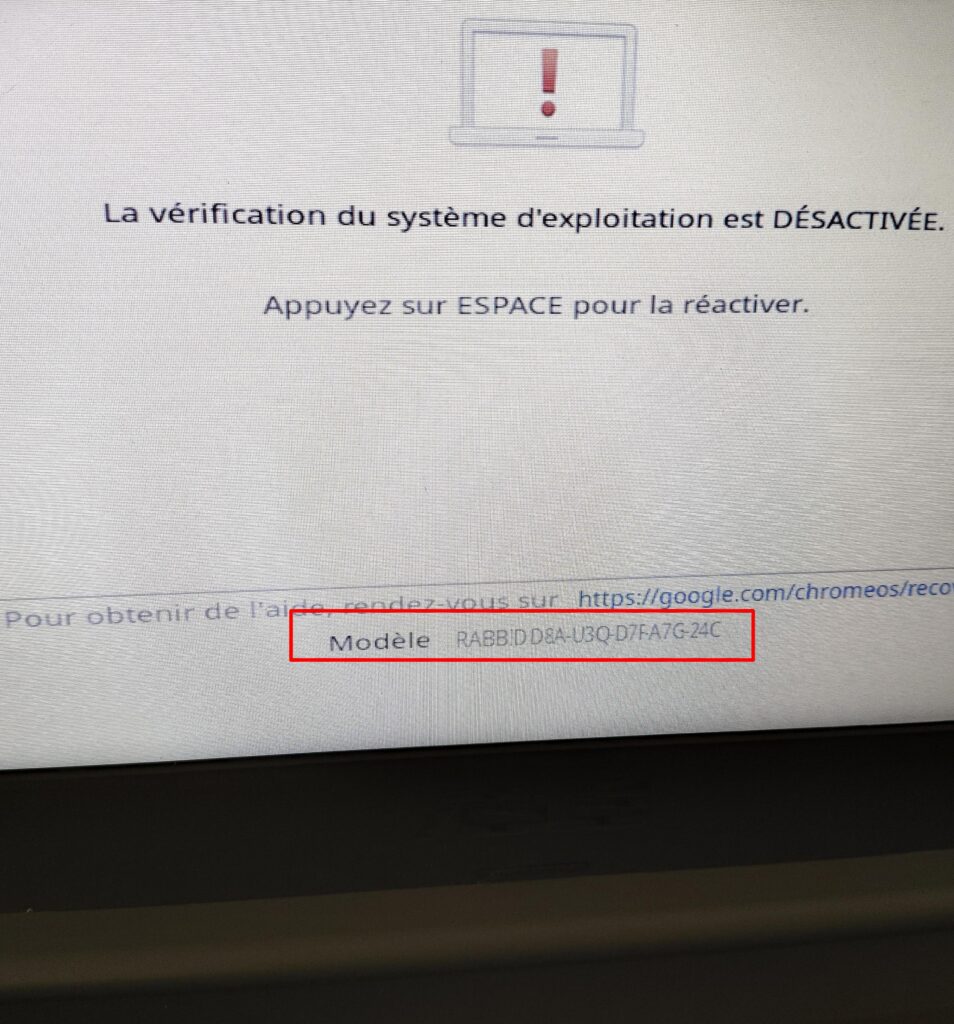
Sur la seconde photo, j’ai encadré RABBID. Il s’agit du modèle de carte mère du Chromebook ce qui permet de connaître sa compatibilité sur le site mrchromebox. C’est assez important à signaler car si RABBID apparaît bien, le nom du modèle n’apparaît pas à côté. Je suppose que le site a noté quelques modèles, mais pas tous. Il y a donc bien plus de Chromebook qui supportent Linux que ce que l’on pourrait penser.
La démarche citée plus haut est la même sauf pour un point. La commande ci-dessus va utiliser « sudo ». Or, quand vous faites la commande, on vous explique que le sudo est impossible. Il faut alors faire CTRL + ALT + F2 qui correspond à la touche du refresh pour avoir une demande de user, il s’agit de « chronos ». À partir de ce moment, vous récupérer la possibilité d’exécuter la commande. Au moment où j’écris ces lignes, je n’ai pas encore fait le choix de la distribution. Je pense, toutefois, que par souci de cohérence avec mon installation sur mon PC fixe, je prendrai Linux Mint. En effet, si le choix de Q4OS a du sens pour moins de 16 Go de stockage, à 32 on a largement plus de confort.
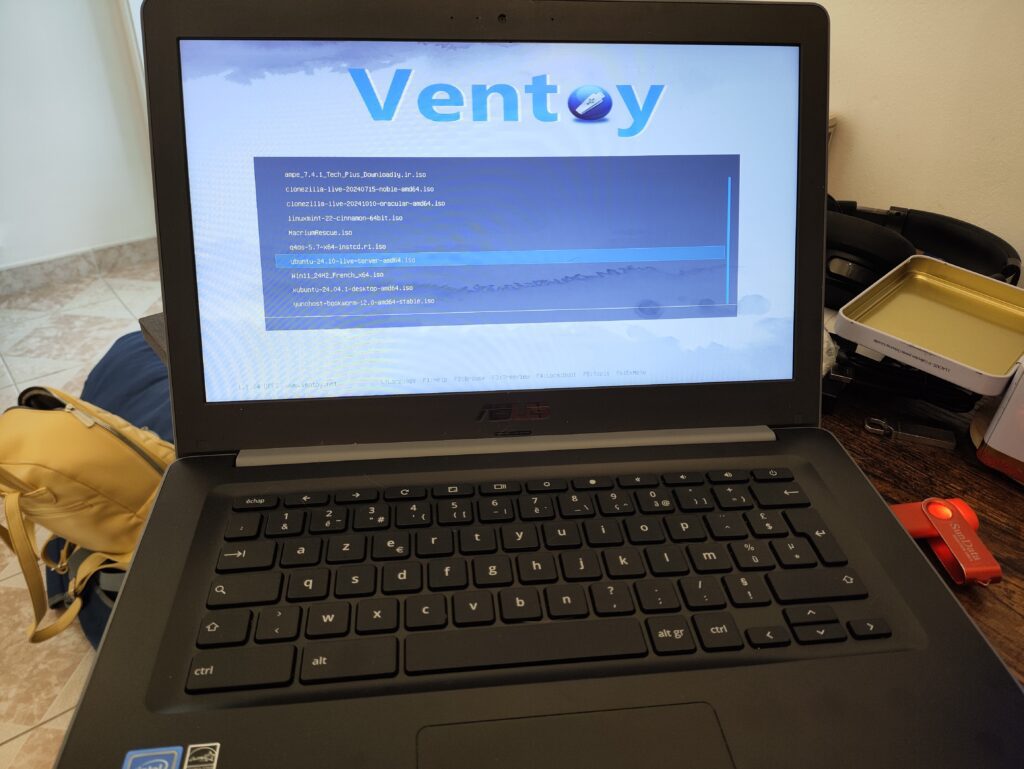
Comme on peut le voir dans l’écran ci-dessus, on voit Ventoy ce qui veut dire que le bios a été capable de lancer un système d’exploitation différent de ChromeOS.
Quelle distribution Linux ? Q4OS pour moins de 16 Go
Le choix de la distribution Linux est ici, j’ai envie de dire pas vraiment anodin. Si dans un environnement normal, c’est à dire avec des machines qui ont à minima 256 Go de stockage en SSD on peut faire passer n’importe quoi, pour une machine qui a 16 Go de stockage il va être nécessaire de faire du compromis. Il est à noter qu’il faut aussi faire du compromis pour un ordinateur à 32 Go mais pas pour la distribution. En effet, on se dit que si on achète ce type d’appareil c’est pour une utilisation nomade avec des fichiers dans le cloud. Par contre à 32 Go, on peut installer n’importe quelle distribution ou presque, j’aurais tendance à éviter les bases Ubuntu qui vont prendre davantage de place avec les snap. Une consommation de ressources plus importante aussi.
Par exemple avec une installation de Xubuntu, il me reste 5 Go d’espace libre. Une installation de Lubuntu c’est 7.5 Go. Avec le cache Firefox par exemple, on peut se retrouver avec du Giga qui va augmenter aussi et arriver plus ou moins à saturation. Il est bien sûr possible d’adjoindre dans l’appareil une carte MicroSD mais le lancement de programmes sur la carte est beaucoup plus lent et il est plus intéressant de travailler depuis l’EMMC. Paradoxalement si Lubuntu a la réputation d’être une distribution légère, le fait de s’appuyer sur Ubuntu va la rendre lourde tôt ou tard de par sa structure snap. Il est donc intéressant de prendre une véritable distribution dédiée, dont la recherche est la légèreté.
Souvent et c’est un problème, des distributions comme Puppy OS font des compromis sur l’esthétique où c’est tellement moche qu’on a une perte d’ergonomie importante. Q4OS est certainement la distribution qui se distingue.

Q4OS est une distribution qui se fait connaître depuis quelques années pour avoir introduit le système Trinity. Il faut se rappeler que la masse de gestionnaires de fenêtres comme Mate, Cinnamon et d’autres sont le fruit des évolutions de Gnome et de KDE qui n’ont pas fait plaisir à tout le monde. Alors que Cinnamon ou Mate ressemblent à la vieille version de Gnome, Trinity n’est autre que la version 3.5 de KDE maintenue.
Q4OS est une distribution à base debian ce qui veut dire qu’on est sur des bases saines et légères. La distribution est encore proposée en 32 bits, le support de ARM est aussi réalisé. Deux environnements graphiques sont proposés, Trinity comme évoqué plus haut, mais aussi Plasma qui correspond à la version récente de KDE. Du fait d’avoir une machine suffisamment puissante, j’ai fait le choix de Plasma.
L’installation ne pose aucun problème. On notera la possibilité de supprimer le swap directement, ce qui est important pour cette machine. En effet, sur Lubuntu par exemple, il faut exécuter la commande sudo swapoff /swapfile et sudo rm /swapfile. Quatre possibilités d’installation, j’ai fait le choix du clone du live. C’est intéressant, car c’est une version totalement dépouillée.


Par défaut, le navigateur installé est Chromium. Le gestionnaire d’installation de logiciel est assez amusant avec une installation façon Windows. Il s’agit de quelque chose qui est mis en avant pour assurer la transition douce de Windows vers Linux. Je trouve que c’est inutile, mais c’est un autre débat. Dans les écrans suivants, on voit comment je passe de Chromium à Firefox.


Le store d’application est limité, mais suffisant, LibreOffice, Thunderbird, Okular et Krdc pour la connexion en RDP.
Comme on peut le voir dans l’écran suivant, on est à 9.7 Go pour Q4OS contre 7.4 avec Lubuntu. De plus l’interface est beaucoup plus sympa que LXQT.

Attention toutefois, ce n’est pas non plus une solution miracle. Q4OS est une distribution Linux pas si populaire. Comme tous les petits projets, la menace de disparaître est importante. La diversité existe certes mais c’est encore chercher des solutions avec la perte de temps inhérente. Et le dernier point, c’est de comprendre que la machine finira par coincer tôt ou tard. Il s’agit en fait d’une machine qui ne devrait pas exister. Elle n’a pas de possibilité d’évolution, tout est soudé à la carte mère sans emplacement supplémentaire. L’espace disque finira toujours par grossir car même les distributions légères grossissent, c’est une logique.
Revenir à ChromeOS Flex
Vous noterez que j’ai noté ChromeOS Flex et pas ChromeOS, la différence est assez importante. Il y a quelques années CloudReady était une initiative d’une société indépendante de Google qui visait à installer le système ChromiumOS sur des ordinateurs un peu datés. Même si c’est un peu subtil, il faut se rappeler que Chrome s’appuie en fait sur Chromium qui est le projet libre, ensuite Google fait sa sauce. C’est ainsi que la majorité des navigateurs du marché comme Microsoft Edge s’appuient sur Chromium. Nous sommes ainsi dans une démarche légale, tout le monde peut reprendre le logiciel libre et y proposer ses propres développements, c’est le principe du fork. C’est pareil pour Chromium OS. Google a fini par racheter CloudReady qui est devenu ChromeOS Flex. L’idée reste la même, transformer des ordinateurs un peu datés en ordinateur plus performants.
ChromeOS Flex est une version plus limitée de ChromeOS puisqu’elle n’embarque pas par exemple Android. A l’époque du développement de CloudReady, il était hors de question d’intégrer Android, difficile de connaître au moment où j’écris ces lignes l’avenir de ChromeOS Flex. Google est un gros fossoyeur de projets, d’autre part on sent une recherche de convergence entre Android et ChromeOS pour se ramener à un système unique, qui s’adapterait à la taille de l’écran, de la machine qu’on utilise.
ChromeOS Flex s’intalle par le biais d’une extension du navigateur Chrome : Chromebook Recovery Utility. L’utilisation est triviale, il faudra penser à avoir une clé USB qui excède les 8 Go de stockage.

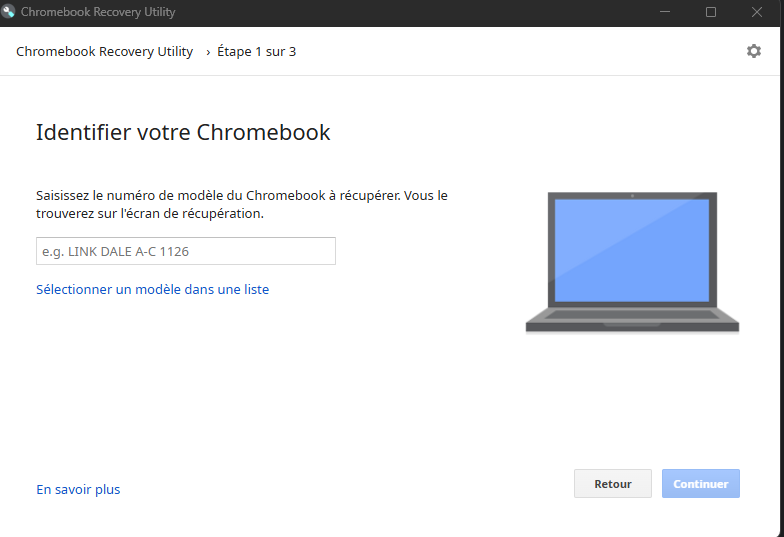

La subtilité se trouve dans la troisième image. Il ne s’agit pas de chercher votre modèle de Chromebook mais de chercher Google ChromeOS Flex. À la fin de l’opération vous avez votre clé USB qui vous permet de passer à l’OS. La comparaison va s’arrêter là, mais ChromeOS Flex a tout de même un intérêt qui fait penser à Linux. Quand ChromeOS vous annonce la fin du service, 2022 pour le premier, 2027 pour le second, ChromeOS Flex est mis de façon régulière à jour. Vous avez donc un ordinateur qui est sécurisé mais qui reste limité par la présence quasi exclusive des services Google.
Attention : j’ai rencontré deux problèmes pour faire le retour sur ChromeOS Flex. Le premier c’est la compatibilité de la clé USB qui devait être en USB 3. Le second point c’est le fait de basculer le bios en boot secure. Si ces deux conditions ne sont pas réalisées la machine ne démarre pas la clé.

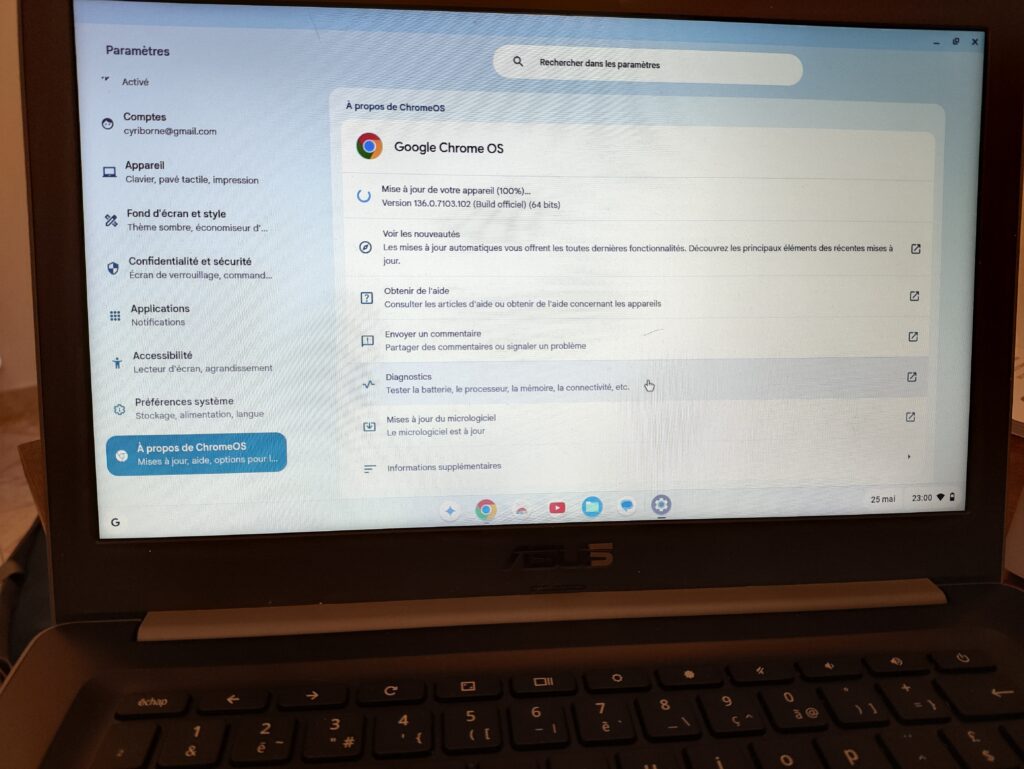
Alors quel intérêt me direz-vous ? Les réponses sont multiples. Vous voulez revendre la machine, mais vous vous dites qu’il vaut mieux argumenter Chromebook que Linux. Vous voulez tester un système d’exploitation alternatif ou tout simplement pour le fun.
Pour ma part, je laisse le système de façon provisoire afin de faire quelques tests. Je trouve que c’est un système qui est assez beau même si j’en connais parfaitement les limites techniques et éthiques. On notera tout de même le paradoxe de devoir hacker littéralement la machine pour installer à peu de chose le même système d’exploitation mais sans limite dans le temps. Preuve, une fois de plus que ces ordinateurs sont voués à la casse par une volonté d’obsolescence programmée et dans leur architecture physique mais aussi dans le choix logiciel.


Changer pour Linux parce que plus de mises à jour ok mais le reste c’est juste de mauvaises raisons. On achète pas un Chromebook pour ajouter du matériel ni pour faire autre chose que d’utiliser les services Google.
C’est comme se plaindre d’avoir acheter un portable Linux non évolutif alors qu’on aurait eu besoin de jouer sur un PC fixe gamer sous Windows
Je rappelle qu’il s’agit d’une machine qui m’a été donnée, de moi-même, je n’aurais jamais acheté un appareil avec 16 Go de stockage. Je pense donc qu’il est pertinent de montrer qu’il est possible de remplacer ChromeOS par autre chose plutôt que de mettre un ordinateur à la poubelle.
Xubuntu rajoute un fichier swap de 4Go. Pour une machine avec 4Go de ram, c’est inutile.
Normalement, une xubuntu 20.04.3 LTS, sans le swap, mais avec vlc, firefox, thunderbird, chrome, vlc, libreoffice, ça occupe max 5Go sur le disque. Avec un espace de stockage de 16Go, ça laisse 11Go de libre.
Autre point, peux-tu expliquer comment t’as connecté le chromebook à internet afin de lancer la ligne de commande qui télécharge un fichier ?
Dans l’ordre.
– Xubuntu ne crée pas de swap, je pense que ça fait un moment que ce n’est plus fait.
– Pour la connexion au Wifi, en mode invité, tu te connectes au Wifi depuis ChromeOS. La manipulation se fait dans le shell c’est sous ChromeOS.
Xubuntu ne crée plus de partition swap mais crée un fichier /swapfile
Plus de détails sur comment le /swapfile est créé et donc comment le supprimer
https://www.digitalocean.com/community/tutorials/how-to-add-swap-space-on-ubuntu-20-04-fr
Je confirme j’avais un fichier d’échange par contre de taille dérisoire. Je viens de gagner 500 Mo.
Je pose la procédure ici pour supprimer le fichier.
La commande free -h permet de vérifier qu’on a un swap ou pas.
sudo swapoff -a -v
cd /
sudo rm swapfile
Il faudra éditer le /etc/fstab pour commenter la ligne faisant référence au swap.
hum, xubuntu adapte le /swapfile à la taille du disque cible.
Car effectivement 4Go de /swapfile pour un disque de 16Go n’a pas de sens.
Mais ça ne change pas mon propos initial, 11Go pour une xubuntu c’est 6Go de trop.
Faudra voir qui occupe l’espace.
Bonjour,
Intéressant votre article, en ce qui me concerne je possède un ASUS Flip C434T 64 Go/8Go Ram.
Dois-je également l’ouvrir pour supprimer le firmware ou bien est-il possible de le faire avec un programme ou en ligne de commande ?
Merci pour vos réponses,
Cordialement.
Il faut regarder ici : https://wiki.galliumos.org/Hardware_Compatibility
Tu utilises encore cette (ces) machines en 2025 ?
Quel usage ?
ChromeOS Flex est toujours en activité ?
Oui, il est mis à jour régulièrement et fait partie pour l’instant de la stratégie Google.
Bonjour Cyrille,
Concernent Chrome, tu peux installer « uBlock Origin Lite » qui respecte ses conditions d’utilisation, et faire le choix de la protection maximum (parmi les 3). D’après mes tests, ça fait le job.
Les Chromebook Plus vont changer la donne, aussi bien en fonctionnalités qu’en longévité.
Ce que les étudiants américains semblent apprécier aussi beaucoup, c’est le côté sécurité des Chromebook ( pour l’instant ?), en plus de l’autonomie.
Sujet à caution :
1/ Certains contourneraient quand même le problème d’espace en installant leur Flatpack sur la SD. Ce qui, entre autres permet d’avoir la dernière version des apps.
2/ Il serait de plus possible de rajouter, par exemple, le fichier host donné par Sebsauvage pour personalDNSfilter, permettant de bloquer la majorité des publicités des applications Android. Le etc/hosts de la VM Linux est lui aussi accessible.
Merci pour l’article !